

Dans ce chapitre on va en faire plus avec HA ...
Le PI5 supportant HA est une machine Linux et comme telle on peux s'y connecter avec un simple terminal comme PuTTY.
Mais l'installation de "Advanced SSH et Web terminal" va permettre de s'y connecter depuis l'interface web de HA.
Les infos sont sur la
page GitHub.
Cela permettra aussi d'explorer les différents espaces de docker.
Après installation il faut aller sur l'onglet "configuration" puis menu "triple point" puis modifier en YAML.
ssh:
  username: xxx
  password: yyy
  authorized_keys: []
  sftp: false
  compatibility_mode: false
  allow_agent_forwarding: false
  allow_remote_port_forwarding: false
  allow_tcp_forwarding: false
Saisir le login et password de HA. J'ai aussi désactivé le "mode protégé" afin d'être libre (de faire des conn...)
Ici aussi on a un add-on qui s'exécute dans le navigateur affichant HA ; c'est très confortable. En explorant la BDD on va pouvoir faire un peu de rétro-ingénierie. Cette base contient tous les logs et historiques. Ici, rien à configurer.
Le protocole Matter commence péniblement à devenir incontournable. Son avantage est qu'il n'est pas lié au cloud d'un fabricant. J'ai installé quelques prises connectées en "Matter over WiFi" achetées pas cher en Chine. Il faut aussi avoir installé l'appli. HA sur son smartphone car la configuration d'un appareil Matter se fait en Bluetooth. Ici, rien à configurer.
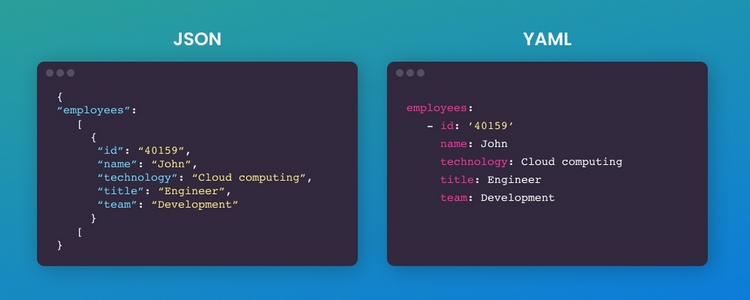
A l'origine HA se configurait essentiellement avec des fichiers YAML. Mais on peux faire de plus en plus de chose sans YAML en mode GUI (Interface graphique).
Les développeurs de HA ont choisi de stocker les paramètres configurés en mode GUI dans des fichiers de type JSON.
{
  "version": 1,
  "minor_version": 4,
  "key": "core.config",
  "data": {
    "latitude": 48.13957569773851,
    "longitude": 5.136588454246522,
    "elevation": 200,
    "unit_system_v2": "metric",
    "location_name": "Maison",
    "time_zone": "Europe/Paris",
    "external_url": null,
    "internal_url": null,
    "currency": "EUR",
    "country": "FR",
    "language": "fr",
    "radius": 50
  }
}
• Modifier ce qui est nécessaire SANS FAIRE D'ERREUR DE SYNTAXE. Par exemple j'ai réduit le radius (rayon)
afin que HA me voit hors de la maison quand je suis chez mon voisin.
Le NAS synology a été détecté dès la première mise en route. Il supporte normalement un ou plusieurs dossier partagé.
Il faut donc aller sur "paramètres --> Appareils et services"; sélectionner "synology DSM"
puis bouton "Configurer" pour ouvrir une popup qui demande le nom du dossier partagé et le nom du sous-dossier destiné aux sauvegardes.
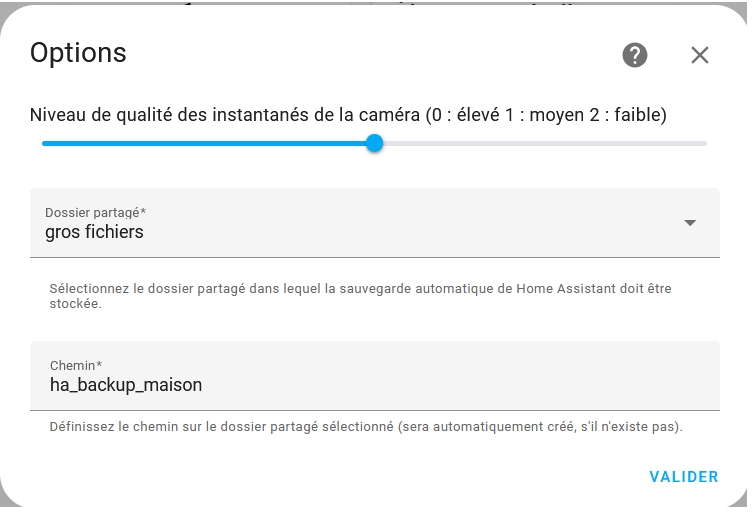
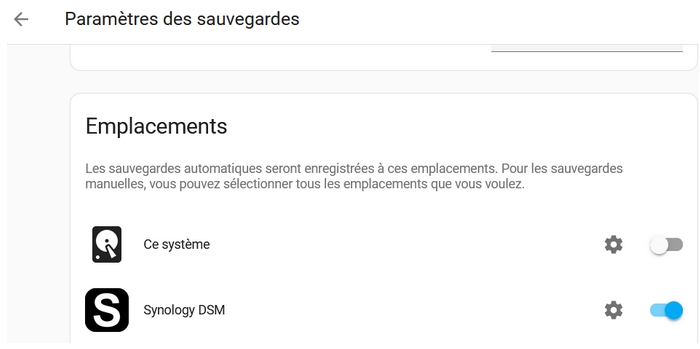
Ensuite aller dans "paramètres --> System --> Sauvegardes." et cliquer sur "Configurer les sauvegardes". Le NAS apparait comme une destination des sauvegardes; le sélectionner et ajuster les fréquences et nombre de sauvegardes à conserver.
J'ai acheté sur Ali quelques prises connectées en protocole Matter sur WiFi. Je les utilise pour
allumer au couché du soleil des veilleuses; puis les éteindre à une heure du mat.
L'intégration d'une prise se fait trés simplement avec HA sur smartphone. On appuie quelques secondes sur le bouton
de la prise jusqu'au clignotement de la LED. Après quelques secondes un écran propose de scanner le QRcode de
la prise puis de choisir entre Google ou HA. On choisit évidemment HA et la prise apparait alors dans les appareils détectés.
J'ai créé des scripts pour allumer et éteindre plusieurs lampes :
alias: Allumage veilleuses
description: ""
sequence:
  - type: turn_on
    device_id: ad3a548f02bec95d832b61ceebc68168
    entity_id: e14ab41a38fbda518aa1d8b61e8b6d74
    domain: switch
  - type: turn_on
    device_id: db48a5e7d298fcb3d5a12c065f2beb03
    entity_id: 3eb6236798e9dbaba0d20bcd07d2cbbb
    domain: switch
  - type: turn_on
    device_id: ec78f684707967831d7bc12d376a967a
    entity_id: 532ce1c918049fb9d1c4cf16b53c9506
    domain: switch
Je peux ensuite exécuter ces scripts avec des automations ou avec des switch virtuels (input_boolean).
alias: Coucher du soleil
description: ""
triggers:
  - trigger: sun
    event: sunset
    offset: 0
actions:
  - action: script.allumage_veilleuses
    data: {}
mode: single
Revenons à ma motivation première : gérer ma consommation d'électricité et asservir les
panneaux solaires. Première étape : récupérer les infos de mon compteur Linky.
Mon Raspberry étant juste à coté du Linky, point besoin d'une transmission radio. Un simple
module USB va suffire.
L'intégration Linky TIC se trouve sur HACS. Je vais dans le prochain paragraphe créer des bar-graph
de ma consommation journalière et mensuelle.
Par défaut un tableau de bord comprend un en-tête sur toute la largeur et des sections. Les sections vont
se placer automatiquement de gauche à droite et de haut en bas. On peux modifier l'ordre des sections mais pas leur
position qui va dépendre de la largeur de la fenêtre.
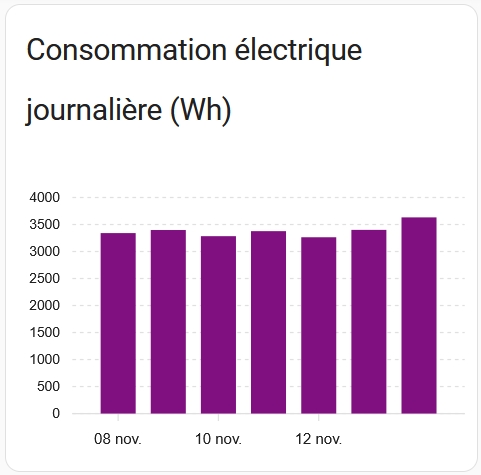
Pour suivre ma consommation électrique journalière j'ai simplement créé 2 cartes "Graphique des statistiques"
type: statistics-graph
chart_type: bar
period: day
entities:
  - sensor.linky_index_option_base
stat_types:
  - change
days_to_show: 30
title: Consommation journalière
hide_legend: true
grid_options:
  columns: 18
  rows: 5
La syntaxe de YAML et ses règles d'indentation en ont rendu fou plus d'un !
Voici quelques exemples d'automatisatons qui peuvent donner des idées et surtout mieux voir la syntaxe à utiliser.
- id: '1769697727238'
  alias: Réception pincode
  description: ''
  triggers:
  - trigger: state
    entity_id:
    - sensor.portier_pincode
  conditions:
  - or:
    - condition: state
      entity_id: sensor.portier_pincode
      state:
      - '1234'	   # Code tapé au clavier
    - condition: state
      entity_id: sensor.portier_pincode
      state:
      - 27-27-27-27	    # Code provenant d'un tag RFID
  actions:
  - if:
    - condition: state
      entity_id: alarm_control_panel.master
      state:
      - disarmed
    then:
    - action: alarmo.arm
      data:
        mode: away
        skip_delay: false
        force: false
        entity_id: alarm_control_panel.master
    - action: esphome.portier_2eae50_alarm_armed     # Renvoyer à l'appareil 'Portier' l'état d'Alarmo
    else:
    - action: alarmo.disarm
      data:
        entity_id: alarm_control_panel.master
        code: '1234'     # Le code configuré dans Alarmo
    - action: esphome.portier_2eae50_alarm_disarmed     # Renvoyer à l'appareil 'Portier' l'état d'Alarmo
  mode: single

- id: '1770597259000'
  alias: alarmo_changement_etat
  description: ''
  triggers:
  - trigger: state
    entity_id:
    - alarm_control_panel.master
  conditions: []
  actions:
  - if:
    - condition: state
      entity_id: alarm_control_panel.master
      state:
      - disarmed
    then:
    - action: esphome.portier_2eae50_alarm_disarmed
    else:
    - action: esphome.portier_2eae50_alarm_armed
  mode: single

- id: '1771630787571'
  # Dans "Appareils et services --> Entrées" j'ai créé un timer de 2h pour limiter le nombre de notification
  # Après envoi de la notification, on désactive l'automatisation et le timer la réactive 2h plus tard.
  alias: Veranda_gel
  description: ''
  triggers:
  - trigger: numeric_state
    entity_id:
    - sensor.entree_maison_temperature
    below: 2
  conditions: []
  actions:
  - action: notify.persistent_notification
    metadata: {}
    data:
      message: 'Risque de gel dans la véranda. Température : {{ states(''sensor.entree_maison_temperature'')
        }}'
  - action: timer.start
    metadata: {}
    target:
      entity_id: timer.veranda_gel
    data: {}
  - action: automation.turn_off
    metadata: {}
    target:
      entity_id: automation.veranda_gel
    data:
      stop_actions: false
  mode: single

- id: '1771634845641'
  alias: Reset gel veranda
  description: ''
  triggers:
  - trigger: event
    event_type: timer.finished
    event_data:
      entity_id: timer.veranda_gel
  conditions: []
  actions:
  - action: automation.turn_on
    metadata: {}
    target:
      entity_id: automation.veranda_gel
    data: {}
  mode: single